
Utiliser la base de profils d'Heliciel : base de données de profils aérodynamiques et hydrodynamiques
La base de profils d'Heliciel, appelée « interactive data base », stocke pour chaque profil ses polaires aux différents nombres de Reynolds : c'est là qu'Heliciel collecte les performances et choisit les profils de votre pale d'hélice ou de votre aile. Vous y classez et recherchez des profils, vous en forcez un sur un élément de pale, vous en dessinez de nouveaux et vous calculez leurs polaires par pilotage de XFoil, un logiciel libre de calcul de profils. Cette page est le mode d'emploi de cette base de données de profils aérodynamiques et hydrodynamiques.
Au sommaire :
- Classement et sélection des profils
- Forçage d'un profil sur un élément de pale
- Gestion des bases de données de profils
- Recherche de profils et bases « sur mesure »
- Création et modification d'un profil
- Calcul des polaires d'un profil avec XFoil
- Correction du bord de fuite et des profils qui ne convergent pas
- Courbes de pression (Cp) d'un profil
- Couche limite d'un profil
1 : Classement et sélection des profils
Les données de profils pour chaque nombre de Reynolds sont stockées dans une table de tri, dans l'onglet Base données. Quand vous sélectionnez une ligne, Heliciel affiche les graphiques de performances du profil au nombre de Reynolds choisi, ainsi que la forme du profil. Pour en savoir plus sur les Cz (coefficients de portance, Cl en anglais), la finesse, les polaires et les performances, consultez la page sur la base de données de profils.
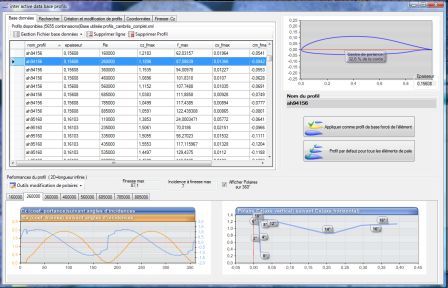
L'onglet Base données : la table de tri à gauche, la forme du profil sélectionné en haut à droite, et en dessous les graphiques de performances du profil pour le Reynolds de la ligne choisie.
La table de tri range les profils selon le critère de la colonne sélectionnée. Par exemple, pour classer les profils par finesse (rapport Cz/Cx), cliquez sur la colonne « finesse ».
2 : Forçage d'un profil sur un élément de pale
Pour imposer à Heliciel l'utilisation d'un profil de votre choix sur un élément, vous pouvez forcer ce profil pour l'élément sélectionné dans le modèle 3D. Heliciel utilise alors d'office ce profil pour l'élément, quelle que soit la méthode de choix de profil retenue.
Sélectionnez le profil dans la table, puis cliquez sur Appliquer comme profil de base forcé de l'élément. Le bouton Profil par défaut (loi de profil) applique à tous les éléments de la pale la loi de profil constant avec ce profil, et Appliquer au carénage l'applique au carénage de l'hélice.
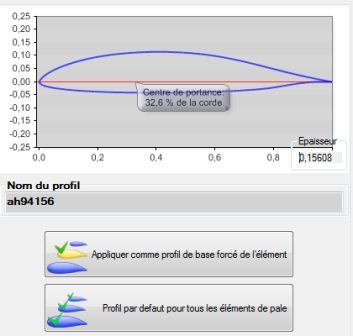
Un profil (nom et épaisseur affichés sous la forme) et les deux boutons d'application, dont celui qui force le profil sur l'élément sélectionné.
3 : Gestion des bases de données de profils
Heliciel utilise la base de données chargée pour choisir les profils de votre aile ou de votre pale d'hélice. Si vous souhaitez qu'il privilégie une catégorie de profils (intrados plats, symétriques, NACA…), il suffit de charger une base qui ne contient que les formes voulues. Tout se passe dans le menu Gestion Fichier base données de l'interactive data base.
Utiliser une autre base de données. Dans ce menu, choisissez Ouvrir et Utiliser une autre base de données de profils, puis sélectionnez la base voulue.
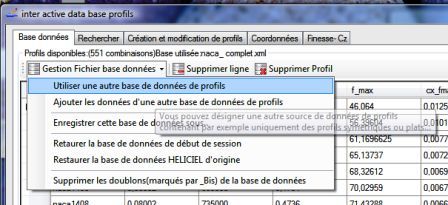
Le menu Gestion Fichier base données, première entrée sélectionnée, avec son info-bulle. Les libellés de cette capture sont ceux d'une ancienne version de la fenêtre.
Si la base chargée ne contient pas le profil par défaut du projet, Heliciel affiche un message d'avertissement :
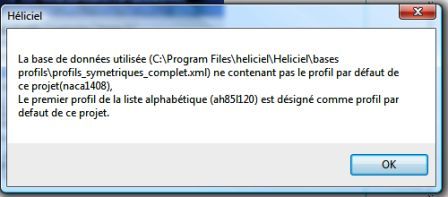
Ce message vous signale que le profil par défaut de votre projet a changé : Heliciel désigne alors comme profil par défaut le premier profil de la liste alphabétique de la nouvelle base.
Ajouter les données d'une autre base. L'entrée Ajouter les données d'une autre base de données de profils additionne deux bases et agrandit ainsi la base en cours. Vous pouvez ensuite enregistrer la base en cours (entrée Enregistrer cette base de données sous..) pour la charger dans un futur projet.
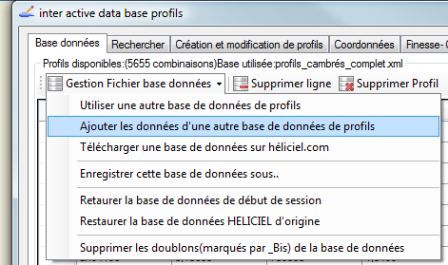
Télécharger une base de données. Téléchargez la base sur la page de téléchargement gratuit des bases de données Heliciel et enregistrez-la dans le dossier « bases profils » du dossier d'installation d'Heliciel (par exemple C:\Program Files\heliciel\Heliciel\bases profils\). Dans le menu Gestion Fichier base données, choisissez ensuite Ouvrir et Utiliser une autre base de données de profils et sélectionnez la base téléchargée. Le même menu propose aussi Télécharger une base de données sur héliciel.com.
Ce menu permet encore de revenir en arrière : Restaurer la base de données de début de session rétablit la base dans l'état où elle se trouvait à l'ouverture du logiciel, et Restaurer la base de données HELICIEL par defaut la rétablit telle qu'à l'installation. Supprimer les doublons (marqués par _Bis) nettoie la base après une fusion.
Une remarque sur la vitesse de calcul. En mode épaisseur imposée (voir les méthodes et lois de sélection de profils), Heliciel cherche dans la base le profil dont l'épaisseur est la plus proche de celle demandée. Cette recherche prend un temps proportionnel au nombre de profils présents dans la base. Nous conseillons donc de travailler avec de petites bases de données.
4 : Recherche de profils et bases « sur mesure »
L'interactive data base est l'endroit où Heliciel collecte les performances et choisit les profils. Vous pouvez la modifier, ce qui affine le contrôle des choix de profils, notamment en mode « Loi de profils par épaisseur ». Pour cela, il est utile de sélectionner des listes de profils selon les critères de votre choix, puis de créer des bases « dérivées » qui contiennent votre sélection. Si vous enregistrez une base dérivée, vous pourrez la réutiliser plus tard sans refaire la sélection ni le tri. Au fil de vos projets, vous affinez ainsi votre base préférée, et vos pales d'hélice ou vos ailes sont construites automatiquement avec vos profils préférés.
L'onglet Rechercher est l'outil qui permet de sélectionner rapidement des profils et de créer des bases de profils « sur mesure ». Le schéma ci-dessous numérote ses fonctions.
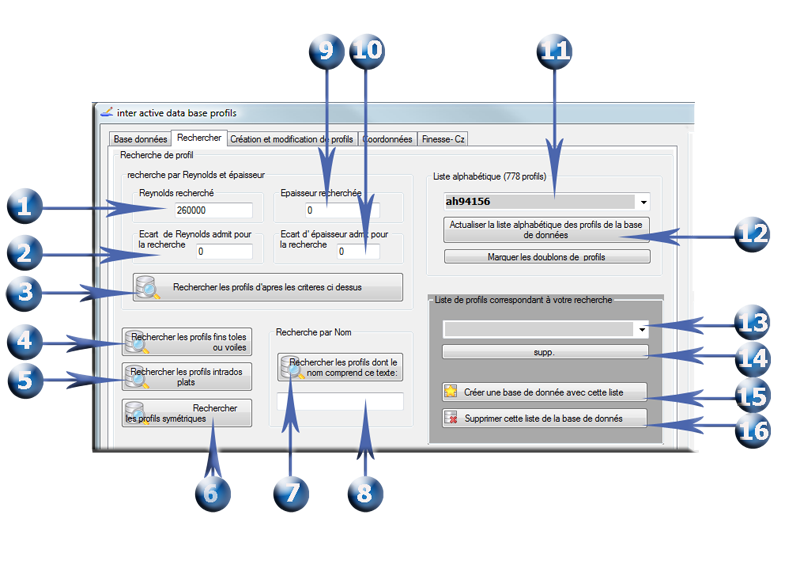
L'onglet Rechercher, avec ses seize fonctions numérotées. Elles sont détaillées dans la liste ci-dessous.
La recherche par critères se fait ainsi :
- entrez le nombre de Reynolds recherché (Reynolds recherché) ;
- entrez l'écart de Reynolds admis dans la recherche ;
- lancez la recherche par critères (Rechercher les profils d'après les critères ci-dessus) ;
- lancez une recherche des profils minces, de type tôle ou voile (Rechercher les profils fins tôles ou voiles) ;
- recherchez les profils à intrados plat (utile seulement si vous avez fusionné la base des profils plats avec une autre) ;
- recherchez les profils symétriques ;
- recherchez les profils dont le nom comprend le texte entré en 8 ;
- entrez le texte recherché ;
- entrez l'épaisseur de profil que vous recherchez (Épaisseur recherchée) ;
- entrez l'écart admis pour la recherche par épaisseur ;
- consultez la liste alphabétique des profils de la base ;
- si vous avez modifié la base en ajoutant ou supprimant des profils ou des bases, actualisez la liste alphabétique pour prendre en compte ces changements ;
- la liste des profils trouvés correspond à votre recherche ;
- il peut être utile de supprimer la ligne sélectionnée dans la liste des profils trouvés (supp.) ;
- utilisez cette liste pour créer une nouvelle base de données (Créer une base de donnée avec cette liste) ;
- supprimez la liste des profils trouvés de la base en cours (Supprimer cette liste de la base de donnés).
Ces fonctions permettent de modifier, créer et transformer votre base à volonté. Mais vous pouvez aller plus loin dans la liberté de création de profils.
5 : Création et modification d'un profil
L'onglet Création et modification de profils vous offre toute liberté de création, à condition que les formes restent aérodynamiques ou hydrodynamiques. Il permet de créer, transformer et charger un profil, de calculer ses polaires par pilotage de XFoil, puis d'utiliser votre création comme profil de pale d'hélice ou d'aile. La création se déroule en quatre étapes numérotées dans l'onglet.
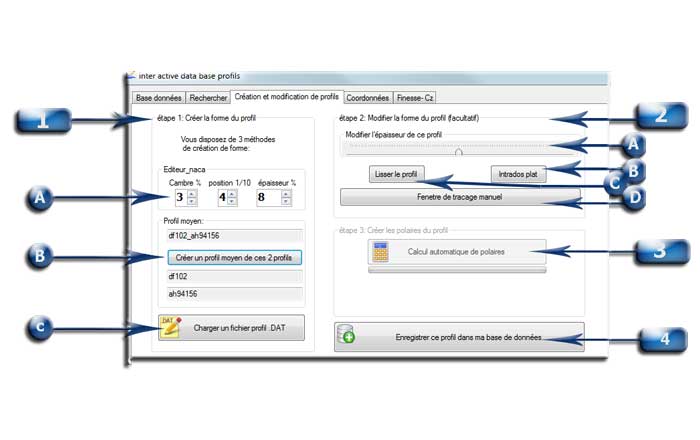
L'onglet de création de profils : l'étape 1 (forme, repères A, B, C), l'étape 2 (modification, repères A à D), l'étape 3 (calcul automatique de polaires) et l'enregistrement du profil dans la base (4).
Étape 1 : créer la forme du profil
Trois moyens permettent de créer rapidement la forme de départ ou définitive d'un profil, en plus de la forme sélectionnée dans la base de données. Vous disposez donc de quatre moyens de créer une forme de départ.
- A : un éditeur NACA 4 digits dessine le profil en pilotant l'équation NACA (cambrure, position de la cambrure en dixièmes, épaisseur).
- B : sélectionnez deux profils dans la table de la base (cliquez une ligne dans l'onglet de la base, puis, en maintenant la touche Ctrl, une ligne d'un autre profil).
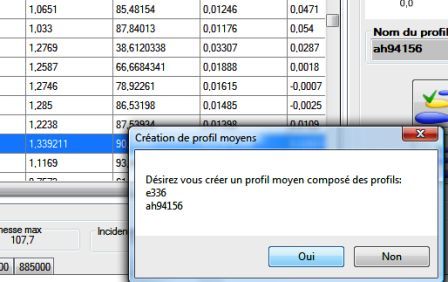
Cliquez sur « Oui », puis sur le bouton B, pour fusionner les formes des deux profils sélectionnés en un profil moyen.
- C : importez la géométrie sous forme de fichier .DAT (fichier normalisé de coordonnées de profil). Le contour du profil est donné par des lignes de coordonnées x et y sur deux colonnes. La première ligne de données donne le point 1 en x et 0 en y (le bord de fuite), puis chaque ligne suit le contour jusqu'au point x = 0 en passant par l'extrados, et revient au point 1,0 en passant par l'intrados. La première ligne du fichier porte le nom du profil, et les suivantes les coordonnées.
Étape 2 : modifier la forme (facultatif)
La forme éditée dans la zone graphique se transforme de quatre manières :
- A : le curseur de variation d'épaisseur du profil. Faites-le glisser pour ajuster l'épaisseur ;
- B : aplatir l'intrados du profil ;
- C : lisser le profil ;
- D : ouvrir l'interface de tracé et de correction des profils, la Fenêtre de tracé et modification de profils.
Les commandes A, B et C se trouvent aussi dans la fenêtre de tracé, présentée ci-dessous. Elle est incluse dans l'interactive data base.

La barre d'outils de la fenêtre de tracé : Appliquer et fermer, Fermer sans modifier, export .dat, menus Symétrie, Inversion et Lissage, et réglage de l'épaisseur de l'extrados et de l'intrados.
Divers outils de symétrie, d'inversion, de lissage et de modification d'épaisseur permettent de créer vos profils sur mesure, vite et avec précision. Il ne reste qu'à lancer le calcul des polaires pour ajouter vos profils à votre base de performances. Vous pouvez aussi enregistrer votre dessin au format .dat.
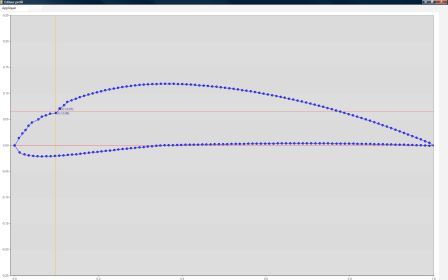
Le contour d'un profil dessiné par points dans la fenêtre de tracé manuel.
Vous déplacez les points en les faisant glisser à la souris, ou avec les flèches du clavier pour une précision maximale. Un clic droit permet d'ajouter ou de supprimer un point.
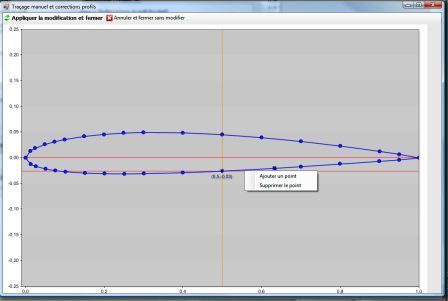
Un clic droit sur le contour ouvre le menu Ajouter un point / Supprimer le point.
Cette interface de création et de correction est très utile pour préparer les fichiers de coordonnées téléchargés sur Internet (par exemple sur le site de coordonnées de profils de l'Université de l'Illinois, UIUC Airfoil Coordinates Database) avant le calcul des polaires des profils que vous voulez utiliser dans vos projets Heliciel.
Les paramètres XFoil et le panneling
L'onglet Parametres Xfoil contrôle la méthode de panneling de XFoil. Le panneling redéfinit la répartition des points qui forment le profil, et ses paramètres influencent la convergence des calculs de polaires.
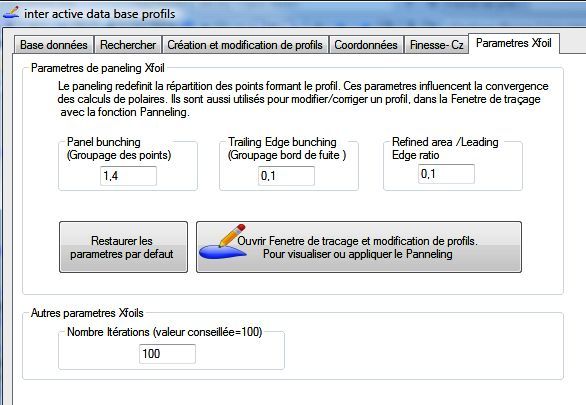
L'onglet Parametres Xfoil : le groupage des points, le groupage du bord de fuite, le rapport de zone raffinée au bord d'attaque, le nombre d'itérations, et les boutons de restauration des valeurs par défaut et d'ouverture de la fenêtre de tracé.
La méthode de panneling de XFoil s'exécute avant chaque calcul de polaires, mais vous pouvez aussi la lancer depuis la fenêtre de tracé pour corriger un profil. Elle répartit les points de façon que les angles entre les pans du profil soient minimaux.
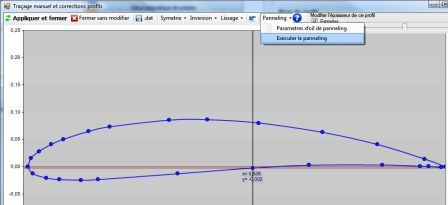
Avant le panneling : les points sont peu nombreux et répartis sans régularité.
Le panneling améliore la convergence des calculs XFoil, et il lisse aussi le profil de façon élaborée.
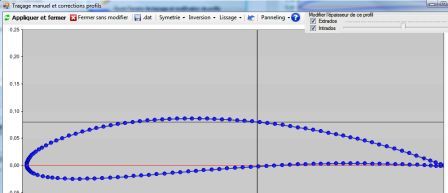
Après le panneling : les points sont plus nombreux et resserrés vers les bords d'attaque et de fuite.
6 : Calcul des polaires d'un profil avec XFoil
L'interactive data base pilote XFoil. Elle injecte directement la géométrie de votre profil pour calculer ses polaires sur une plage de nombres de Reynolds et pour les incidences usuelles. Heliciel lance XFoil, puis enregistre les résultats sous forme de polaires directement dans votre base en cours.
Le calcul se lance avec le bouton Calcul automatique de polaires, à l'étape 3 de l'onglet de création de profils. La case Transition forcée impose la transition de la couche limite, et l'option faible Reynolds calcule les polaires de 10 000 en 10 000 jusqu'à 100 000. Le bouton Saisie manuelle d'une polaire permet d'entrer une polaire à la main.
Le calcul des polaires d'un profil peut durer jusqu'à 20 minutes dans les cas difficiles. Prévoyez de ne pas avoir besoin de votre PC pendant ce temps : l'interruption du calcul est possible, mais la base se retrouve alors dans un état incertain. Après un arrêt avant la fin, nous recommandons fortement de recharger la base de début de session.
La procédure de pilotage de XFoil mérite d'être détaillée. Heliciel lance XFoil et injecte la géométrie du profil que vous avez créé. Attention : si votre profil a des formes trop éloignées d'un profil aérodynamique, XFoil ne pourra pas le calculer. XFoil ne converge pas toujours, ce qui le rend délicat à utiliser. Quand le calcul d'un angle donné à un Reynolds donné ne converge pas, Heliciel modifie légèrement le Reynolds ou l'angle (de 0,1°) pour tenter la convergence. Cette tentative automatique donne beaucoup plus de réussites pour les profils « difficiles ».
Après le calcul des tranches de polaires entre l'incidence nulle et le décrochage, Heliciel extrapole les performances sur 360 degrés, soit en ajoutant les performances de plaques planes, soit par symétrie si le profil est détecté comme symétrique. Un contrôle et une correction des données incohérentes évitent de stocker des données erronées dans votre base.
Important : XFoil calcule mieux les performances des profils qui se terminent en pointe, qu'ils soient aérodynamiques ou hydrodynamiques. Certains profils téléchargeables sur Internet ont un bord de fuite mal effilé, arrondi ou carré. Avant de lancer le calcul, vérifiez que le bord de fuite est bien effilé ; sinon XFoil aura du mal à converger et ne trouvera pas toutes les polaires.
7 : Correction du bord de fuite et des profils qui ne convergent pas
Le calcul XFoil peut échouer pour plusieurs raisons. L'une des plus courantes est un angle trop important entre deux panneaux consécutifs. La fenêtre de tracé affiche des alertes et des informations qui aident à corriger le profil. Détaillons ce que signifient ces alertes de géométrie.
Voici un exemple de profil avec des alertes (en rouge, en haut à gauche) :
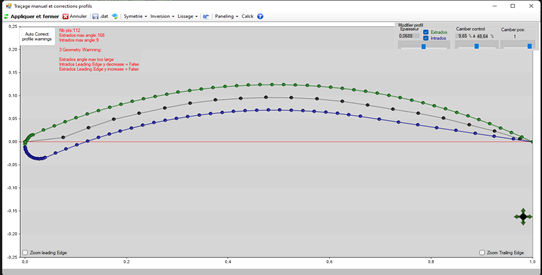
Un profil de 112 points. Les alertes en rouge, en haut à gauche, signalent des angles excessifs au bord d'attaque.
Les alertes et les informations affichées sont les suivantes :
- Nb pts : 112 : le nombre de points du profil ;
- Extrados max angle : 166 : l'angle maximal entre deux panneaux, détecté sur l'extrados ;
- Intrados max angle : 9 : l'angle maximal entre deux panneaux, détecté sur l'intrados ;
- 3 Geometry Warning : quand le logiciel détecte des causes possibles de non-convergence, il les indique. Ici, il y en a trois.
Extrados angle Max too large. Si l'angle entre deux panneaux consécutifs dépasse 40 degrés, un avertissement apparaît. Ici, l'angle maximal à l'extrados est de 166 degrés : au-delà de 90 degrés, cela indique un retour en arrière entre deux panneaux de l'extrados. Le problème semble situé dans l'ordre des points du bord d'attaque.
Intrados leading Edge y decrease=false. Suivons les points depuis le bord d'attaque (x = 0, y = 0) vers le bord de fuite (x = 1, y = 0), en passant par le dessous du profil, l'intrados. Dans la zone de x = 0 à x = 0,05 (le bord d'attaque de l'intrados), les valeurs de y des points consécutifs doivent décroître. Dans le cas contraire, comme ici, une alerte est émise : il faut inspecter les points du bord d'attaque côté intrados.
Extrados leading Edge y decrease=false. La même règle s'applique en passant par le dessus du profil, l'extrados : dans la zone de x = 0 à x = 0,05, les valeurs de y des points consécutifs doivent croître. Dans le cas contraire, comme ici, une alerte est émise : il faut inspecter les points du bord d'attaque côté extrados.
Utilisons le « zoom leading edge » et activons l'affichage des données pour inspecter le bord d'attaque de ce profil :
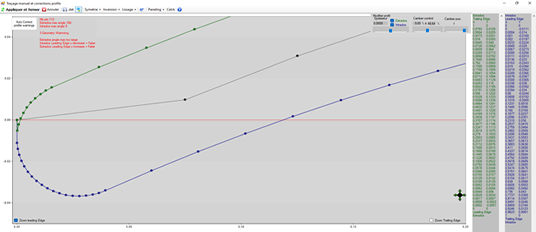
Le bord d'attaque agrandi, avec le tableau des coordonnées à droite : on y repère les points mal ordonnés.
En supprimant et en replaçant quelques points, nous modifions le bord d'attaque pour éliminer ces alertes :
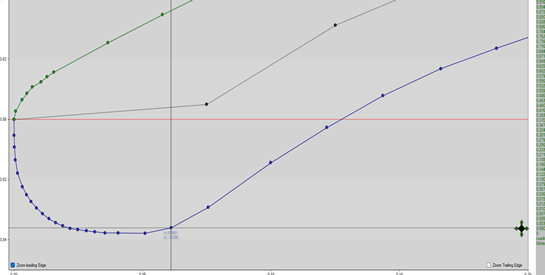
Le même bord d'attaque après correction : les points sont revenus dans le bon ordre.
Cela fait, un panneling répartit à nouveau les points :
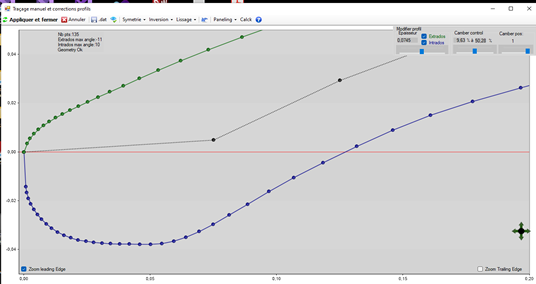
Après le panneling, les alertes ont disparu et la fenêtre indique que la géométrie est correcte.
Voilà le profil transformé pour mieux converger. Cette modification ne sert pas seulement au calcul : dans la réalité, des angles excessifs entre panneaux provoquent des décrochages de couche limite et réduisent la portance. Ces corrections sont donc utiles au bon fonctionnement aérodynamique du profil.
Exemple : corriger un bord de fuite mal effilé ou arrondi
Prenons le calcul des performances du profil sg6050, dont vous avez importé les coordonnées sous forme de fichier .dat depuis ce même site, excellent et précieux. XFoil ne converge que sur un ou deux nombres de Reynolds, et vos données calculées ne seront guère utiles. Pourtant, le profil semble correct au premier abord.
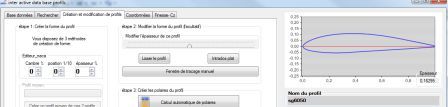
Le profil sg6050 importé dans l'onglet de création de profils.
Ouvrez la fenêtre de tracé manuel pour éditer la forme du profil et observez le bord de fuite en détail :
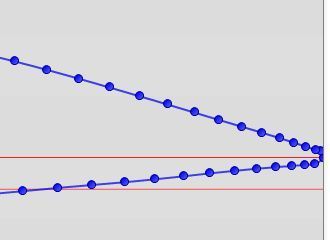
Le bord de fuite du profil sg6050 : de nombreux points forment un arrondi, ce qui empêche XFoil de converger.
Le bord de fuite comporte de nombreux points qui forment un arrondi ou un carré, et cela empêche la convergence des calculs de performances avec XFoil. Le bord de fuite doit former une pointe sans épaisseur. L'interface de tracé corrige ce défaut très vite :
- supprimez les points trop nombreux qui forment l'arrondi autour du bord de fuite, par un clic droit sur le point ;
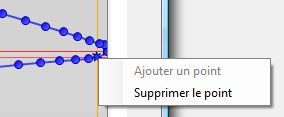
- jusqu'à ce que le bord de fuite termine bien en pointe, comme ceci ;
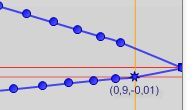
- vérifiez que la forme générale reste correcte, en déplaçant si nécessaire les points mal placés ;
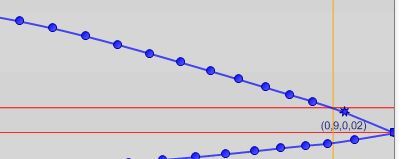
Cette correction du bord de fuite améliore considérablement la convergence de XFoil, et toutes vos polaires pourront être calculées.
- Il ne reste qu'à enregistrer le profil et ses données de performances dans votre base, sans oublier d'enregistrer la base ainsi modifiée (Enregistrer cette base de données sous..) pour pouvoir l'utiliser à volonté plus tard.
Le menu Gestion Fichier base données, d'où l'on enregistre la base modifiée.
8 : Courbes de pression (Cp) d'un profil
La répartition des pressions autour d'un profil nous renseigne sur le risque de cavitation, sur l'équilibre des forces autour du profil, et offre une vue d'ensemble qui permet de deviner le comportement du profil à l'incidence et au Reynolds choisis. L'édition de la courbe de Cp (coefficient de pression) est une fonction de XFoil, simple à lancer depuis l'interactive data base : sélectionnez une ligne dans la liste des profils, puis cliquez sur le bouton Couche limite et Coeff.pressions.
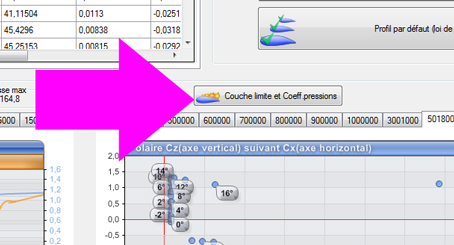
Le bouton Couche limite et Coeff.pressions (flèche rose), sous la table des profils, édite le Cp du profil sélectionné.
XFoil recalcule les pressions avec les paramètres de l'onglet Parametres Xfoil. La courbe de pression s'affiche, et vous pouvez ensuite l'enregistrer.
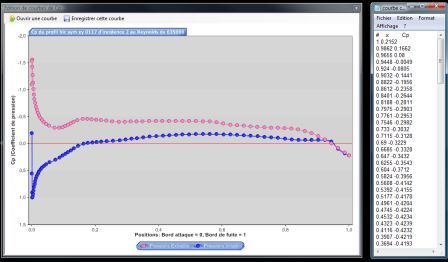
La courbe de pression (Cp), du bord d'attaque au bord de fuite, avec l'extrados en rose et l'intrados en bleu. Le tableau des valeurs figure à droite.
Les pressions peuvent aussi s'afficher sur le modèle 3D, sous forme d'un code couleur.
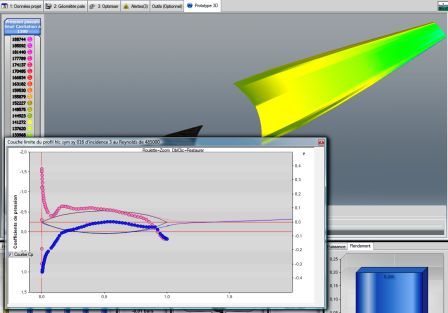
Les pressions en code couleur sur la pale, avec la courbe de pression d'un profil non cavitant.
9 : Couche limite d'un profil
Le même bouton, Couche limite et Coeff.pressions, édite aussi la couche limite et les coefficients de pression autour du profil, au Reynolds de la polaire sélectionnée et pour une incidence donnée.
La couche limite s'affiche alors sous forme graphique.
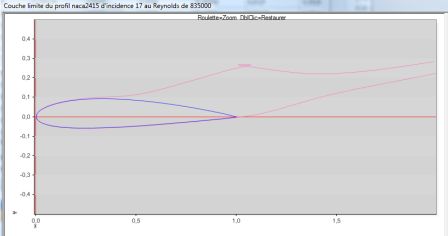
La couche limite d'un profil NACA 2415 à 17° d'incidence, au Reynolds de 835 000.
La couche limite et les pressions sur la pale peuvent aussi être éditées et visualisées dans l'onglet du modèle 3D.
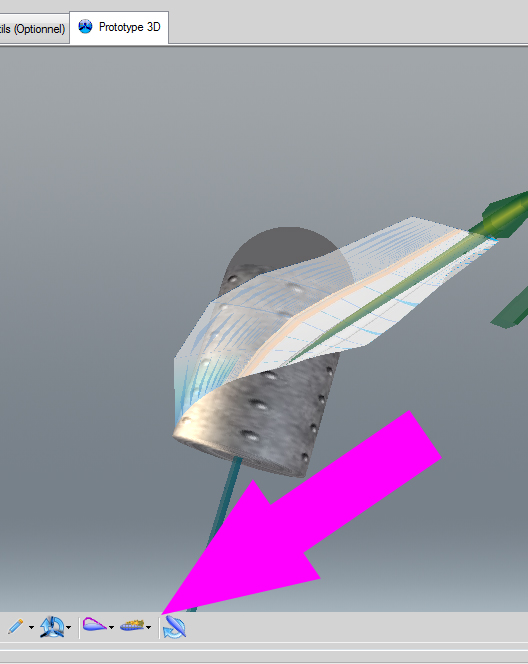
L'onglet Prototype 3D : la flèche rose désigne le bouton de la barre d'outils qui affiche la couche limite et les pressions en couleurs sur la pale.
Pour aller plus loin, nous pouvons voir comment Heliciel choisit les profils avec les méthodes et lois de sélection de profils, ou télécharger une base prête à l'emploi sur la page de la base de données de profils aérodynamiques et hydrodynamiques.
 Carte et index global
 Mecaflux
 Didacticiels Pro3D
 Didacticiels Heliciel
 Didacticiels Heliciel PRO CFD
 Boutique
 Comparer fonctions des logiciels
 Devis, Commandes, Moyens de paiements
 Etudes projet
 Formations logiciels